Webデザインの副業を始めて、
「そろそろ確定申告しないといけないかも…」
そう思いつつ、正直かなり不安でした。
- 初めての確定申告
- 副業はクラウドワークスのみ
- 会計ソフトは使いたくない
- できればお金もかけたくない
そんな状態でしたが、マイナンバーカード+国税庁サイト(e-Tax)だけで、無料で確定申告を終えることができました。
この記事では、私が実際にやった方法を、初心者目線でまとめます。
この記事はこんな人向け|クラウドワークス副業の確定申告が不安な方へ
- 初めて確定申告をする
- クラウドワークスでWebデザインを副業している
- 会社員(パート)+副業
- マイナンバーカードを持っている
- 会計ソフトにお金をかけずに確定申告したい
こちらが当てはまれば、参考になると思います。
今回の私の条件|クラウドワークスでWebデザイン副業をしている場合
まず、今回の確定申告の前提条件です。
- 副業内容:Webデザイン
- 副業経由:クラウドワークスのみ
- 年間入金額:約70万円
- マイナンバーカード:あり
- 利用サービス:国税庁 確定申告書等作成コーナー(e-Tax)
- 会計ソフト:使用なし(無料)
- 納付方法:スマホアプリ納付(Pay払い)
クラウドワークス副業で確定申告は必要?判断基準を解説
副業の確定申告は、「売上」ではなく「所得」で判断します。
副業の20万円ルール
会社員(パート)+副業の場合、
副業の「所得」が年間20万円を超えると、確定申告が必要
ここでいう所得は、売上 − 経費 = 所得 です。
私の場合、クラウドワークスの報酬が約70万円あり、経費を差し引いても20万円を超えていたため、確定申告が必要と判断しました。
確定申告前に準備したもの|クラウドワークス副業の場合
確定申告前に準備したものは、意外と少なかったです。
- マイナンバーカード
- パート先の源泉徴収票
- クラウドワークスの報酬明細
- クラウドワークスの源泉徴収額
- スマホ or PC
「もっと書類が必要だと思ってた…」というのが正直な感想でした。
e-Taxでクラウドワークス副業の確定申告をする手順
今回は、国税庁の「確定申告書等作成コーナー」を使いました。
マイナンバーカードがあれば、スマホやPCからそのままe-Taxで送信できます。
雑所得(クラウドワークス)の入力方法
クラウドワークスの副業は、雑所得(業務・その他)として入力しました。
入力内容は以下の通りです。
- 種目:その他
- 詳細(5文字以内):業務委託
- 収入金額:クラウドワークスの報酬総額(手数料・源泉徴収前)
- 必要経費:クラウドワークスのシステム利用料(手数料)
- 源泉徴収税額:クラウドワークス上で実際に引かれた源泉徴収額の合計
源泉徴収されている案件があったため、収入・経費・源泉徴収額を分けて入力しました。
支払者はすべて「クラウドワークス」でOK
源泉徴収されている案件について、「発注元企業の詳細が分からない…」と少し悩みました。
ですが今回は、支払者をすべて「クラウドワークス」としてまとめて入力しています。
クラウドワークス経由の業務であれば、この方法で問題ありませんでした。
クラウドワークスの報酬明細の取得方法と12ヶ月分のまとめ方
確定申告で必要になるのが、クラウドワークスの報酬(収入)・システム利用料(手数料)・源泉徴収税額の合計です。私は、クラウドワークスから月ごとに明細をダウンロードして、12ヶ月分をひとつにまとめました。
① 明細の取得方法(クラウドワークスからダウンロード)
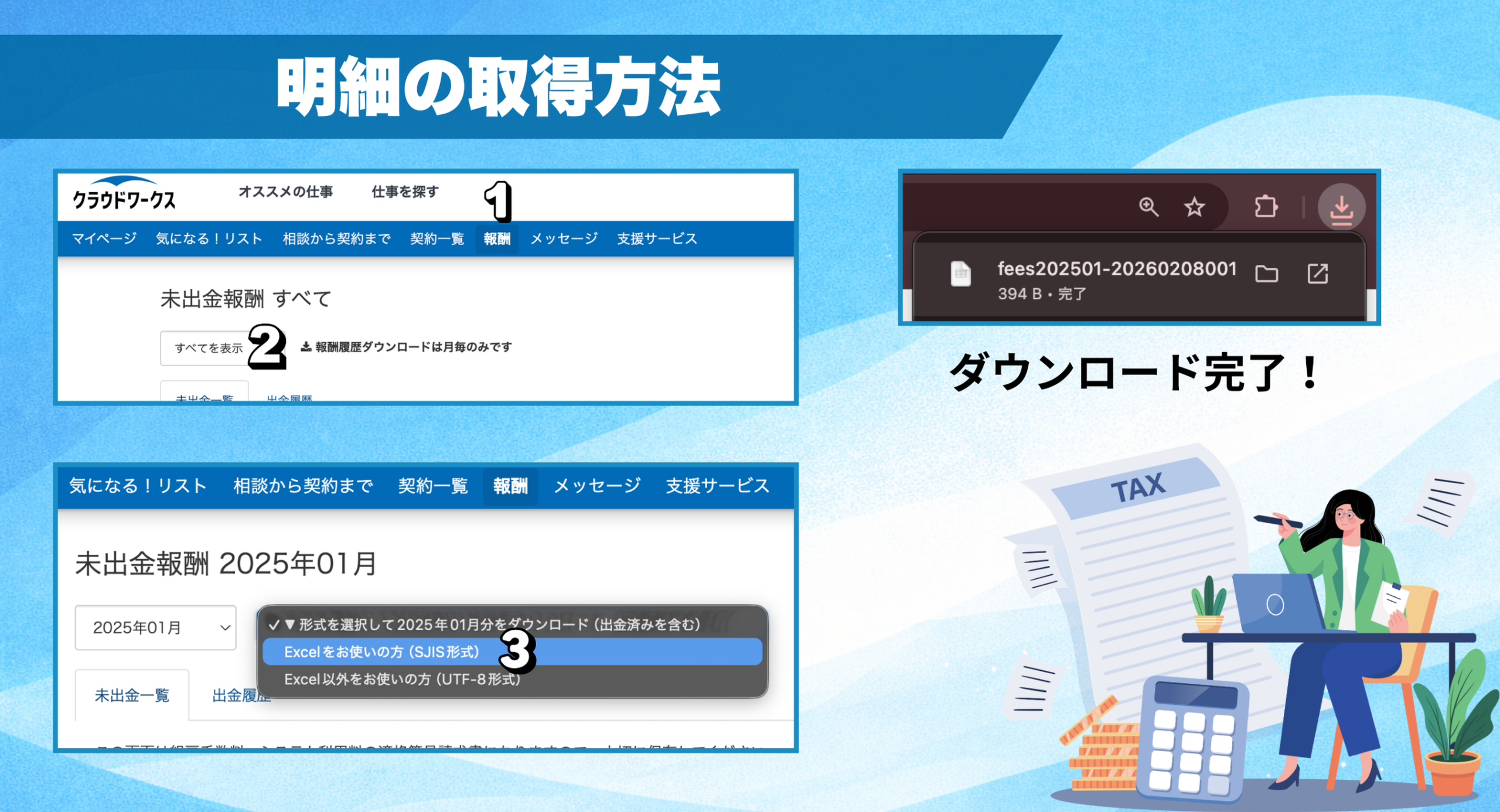
明細は以下の手順で取得できます。
- クラウドワークスにログイン
- メニューから「報酬」を開く
- 月ごとに選択(例:1月〜12月)
- 「ダウンロード」をクリックして明細ファイルを保存
② 12ヶ月分のまとめ方(スプレッドシートで集計)
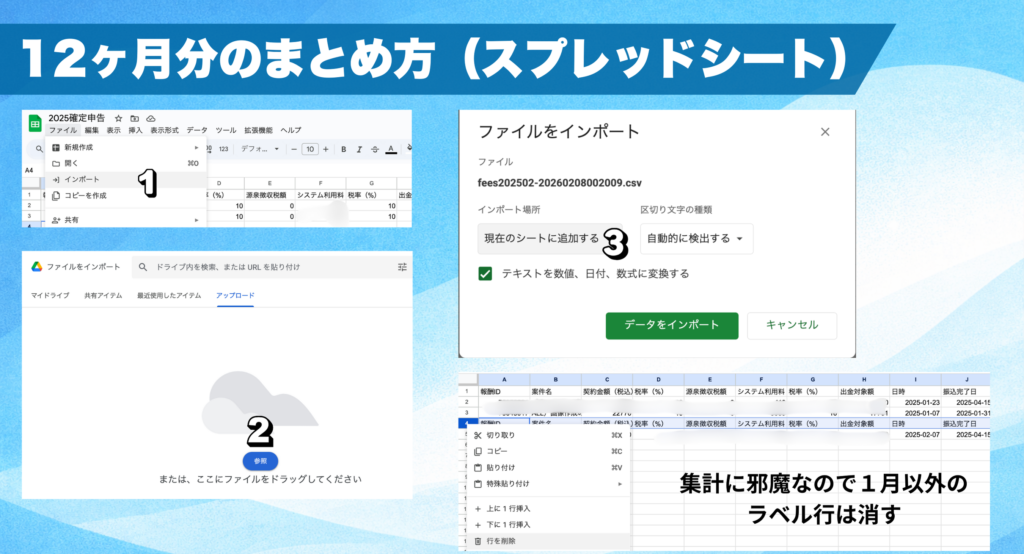
明細をダウンロードしたら、私はGoogleスプレッドシートに読み込んで12ヶ月分をまとめました。クラウド保存しておきたかったのが理由です。もちろん、ExcelやNumbersでもOKだと思います。
まとめ方はシンプルで、
- 各月の明細を同じシートに貼り付け(または読み込み)
- 収入(報酬総額)、手数料(システム利用料)、源泉徴収税額の列を確認
- 最後に12ヶ月分を合計
確定申告で入力したのは、この合計値です。
- 収入金額:報酬の総額(手数料・源泉徴収前)
- 必要経費:クラウドワークスのシステム利用料(手数料)合計
- 源泉徴収税額:源泉徴収された税額の合計
この3つさえ合計できれば、国税庁サイトの入力が一気に楽になります。
クラウドワークス副業の住民税|会社に知られないための設定方法
確定申告の途中に出てくる、
給与以外の所得に係る住民税の徴収方法
ここは要注意ポイントです。
私はここで、「自分で納付(普通徴収)」を選択しました。
正直、表示が分かりにくくて「どこで選ぶの…?」とかなり迷いました。
ですが、ここを普通徴収にしておくことで、副業分の住民税が会社(パート先)に通知されにくくなります。
確定申告後の納付方法|e-Tax対応の支払い方法
申告内容を送信したあと、そのまま納付方法の選択に進みます。
今回は、スマホアプリ納付(Pay払い)を選びました。
- 手数料がかからない
- スマホだけで完結
- クレジットカード不要
支払い方法は好みで選んでOKですが、「手数料をかけずに済ませたい人」にはPay払いは便利だと思います。
【PayPayで支払う場合】
事前にチャージしておかないと支払いできません!(=PayPay残高払い)
また、チャージ時にクレジット(PayPayマネーライト)を選んでしまうと、納税ができないため注意してください。
銀行からチャージ→残高払いで支払いできました。
納付完了画面が表示されれば、手続きはすべて完了です。
Webデザイン副業で経費にできるもの|クラウドワークス利用者向け
今回は、書類が揃っていないものもあったため、クラウドワークスの手数料以外の経費は入れずに確定申告しました。
ただし、きちんと管理している人であれば、以下のようなものは経費として計上でき、結果的に所得税を抑えることができます。
Webデザイン副業で経費にしやすいもの
- Canva / Adobe などのデザインツールの利用料
- サーバー代・ドメイン代などのサイト運営費
- 仕事用のパソコン・マウス・キーボード
- Webデザイン関連の書籍・オンライン講座
- 打ち合わせ時のカフェ代
- 自宅作業の場合の通信費や電気代の一部(家事按分)
これらを経費として計上できると、課税対象となる「所得」が下がるため、結果的に支払う所得税も少なくなります。
経費にするために大切なこと
経費として計上するためには、
- 仕事に使っていることが説明できる
- 金額・日付・支払先が分かる資料がある
この2点が大切になります。
私は今年は安全重視で最低限にしましたが、来年以降はサブスクやサーバー代などをきちんと保存・管理して、経費として計上する予定です。
「今回は入れなくても、来年から意識すればOK」くらいの気持ちで十分だと思います。
クラウドワークス副業で初めて確定申告をした感想
確定申告というと、「難しい」「怖い」「面倒」というイメージが強かったですが…
正直な感想は、
- 思っていたよりシンプル
- 会計ソフトなしでも十分できた
- 一度やれば次からは楽そう
でした。
今回は経費を最低限にしましたが、来年はサブスクやサーバー代なども、きちんと管理していこうと思っています。
まとめ|クラウドワークス副業の確定申告は無料でもできる
- クラウドワークスのみのWebデザイン副業でも確定申告は可能
- マイナンバーカードがあればe-Taxで無料完結できる
- 初めてでも、画面に沿って進めば意外と大丈夫
- 不安でも、ひとつずつ確認すれば必ず終わる
同じように「副業の確定申告が不安…」という方の、少しでも参考になれば嬉しいです。